Hướng dẫn sử dụng theme Ant Spa
TrungNCB
- Created: 15/11/2018
- Latest Update: 15/11/2018
- By: Kiến Vàng
Giới thiệu
Với thiết kế trẻ trung, sáng tạo đầy đủ tính năng, Ant Spa là giao diện phù hợp với các trung tâm spa, làm đẹp, của hàng mỹ phẩm, trung tâm thể hình, giáo dục, cosmetic, thời trang.

Thiết lập chung
Sau khi cài đặt theme mới lên cửa hàng, bạn bấm vào THIẾT LẬP GIAO DIỆN để tùy chỉnh theme:
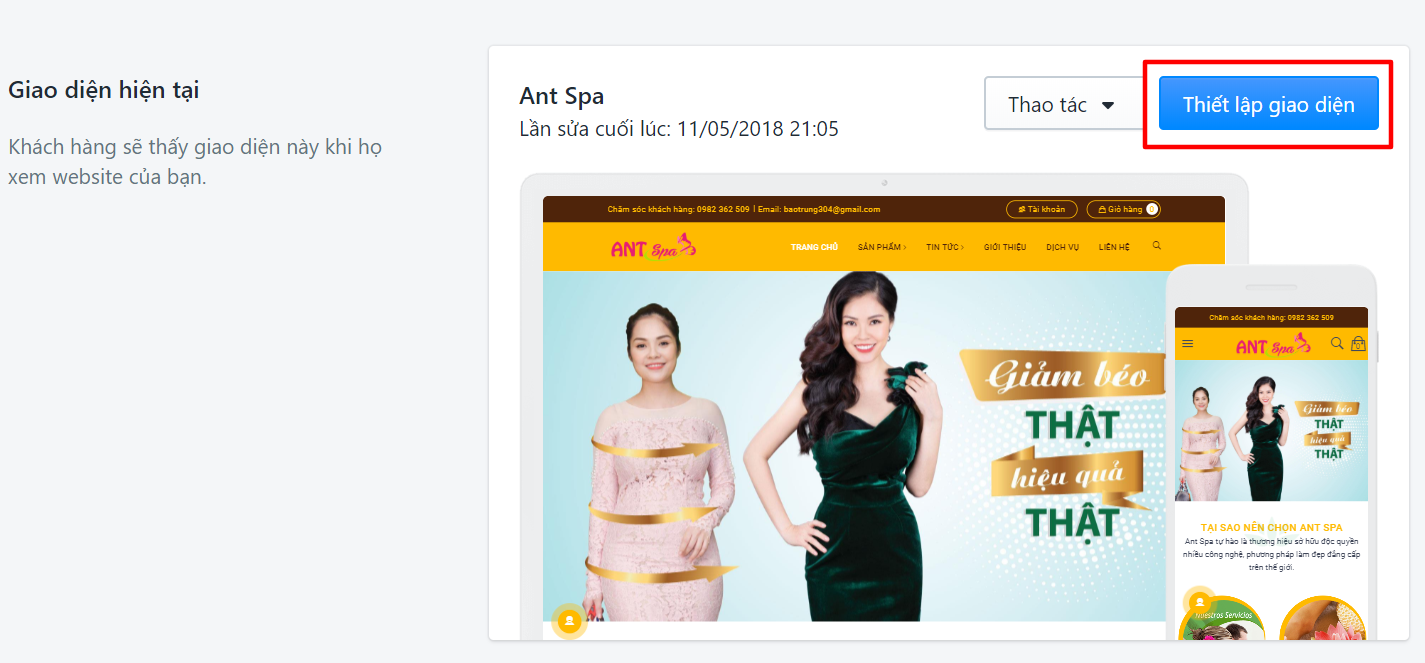
Đầu tiên, bạn tìm đến THIẾT LẬP CHUNG:
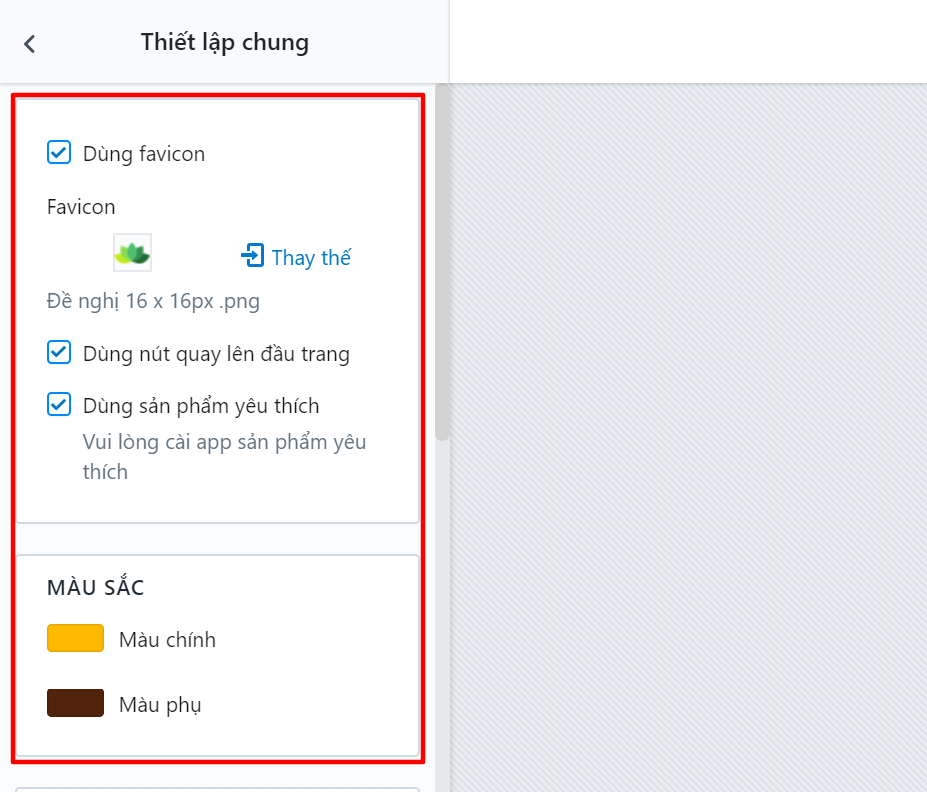
Tại phần thiết lập chung, chúng tôi cung cấp cho bạn được tùy chỉnh mạnh mẽ giao diện:
Thay đổi Favicon, Màu sắc chính, Meta Keyword, Tag Khuyến mãi, Ảnh nền các tiêu đề chính trong giao diện.
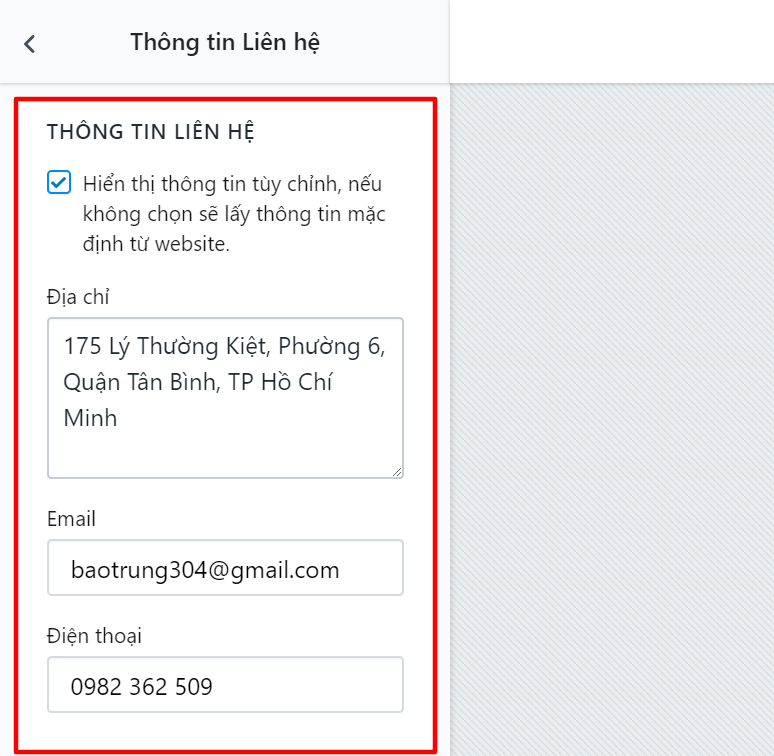
Tiếp theo, bạn tìm đến THÔNG TIN LIÊN HỆ:
Tại đây sẽ cho phép bạn tùy chỉnh Địa chỉ, Số điện thoại, Email của giao diện.
Nếu muốn hiển thị thông tin mặc định lấy từ Cấu hình chung, thì bỏ dấu tích ở mục chọn tùy chỉnh thông tin.
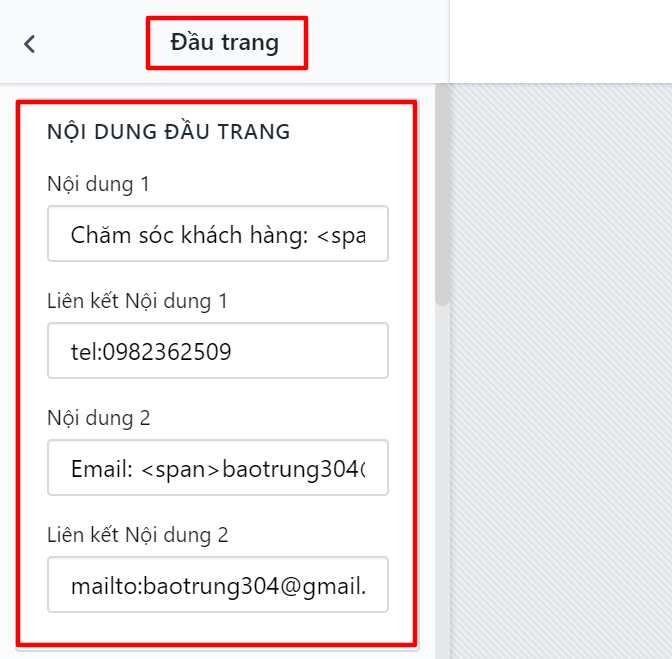
Đầu trang
Để thiết lập đầu trang, bạn tìm đến mục Đầu trang trong thiết lập giao diện. Tại đây cho phép bạn tùy chỉnh thông tin hiển thị đầu trang; Logo cửa hàng; Menu và Mega Menu. Hai banner khi hiển thị giao diện ở chế độ Mobile.
Chân trang
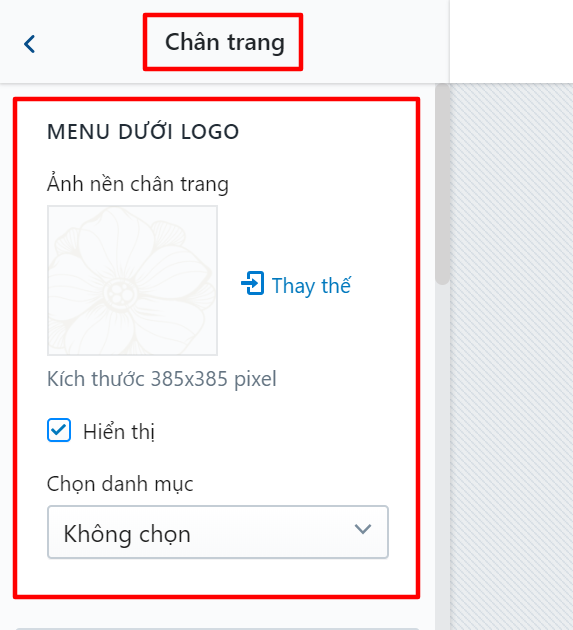
Để thiết lập chân trang, bạn cần tìm đến Chân trang. Tại đây chúng tôi cung cấp các tùy chỉnh:
- Ảnh nền chân trang.
- Các thiết lập menu danh mục.
- Liên kết các mạng xã hội.
- Thay đổi nội dung bản quyền Website.
Thiết lập trang chủ
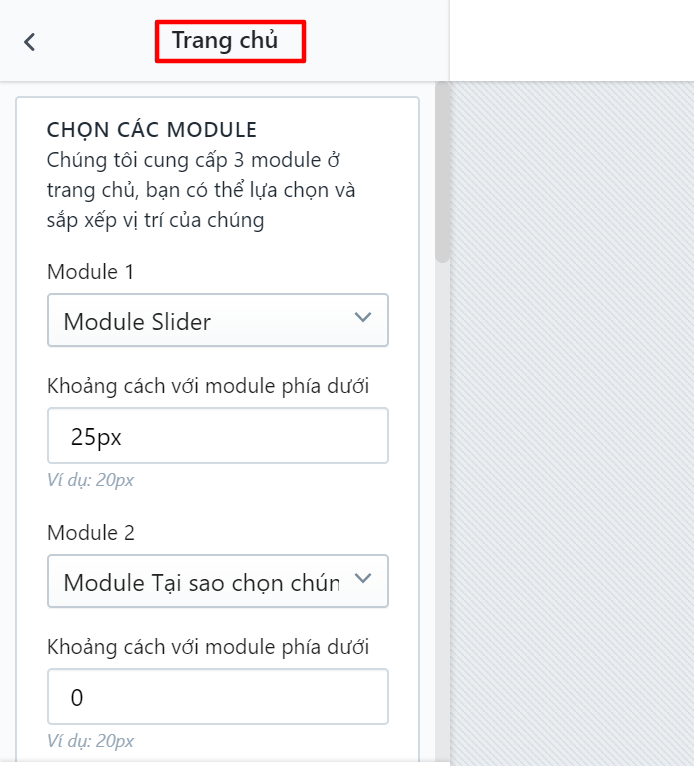
Để thiết lập trang chủ, các bạn vào mục Trang chủ trong thiết lập giao diện. Trên trang chủ, chúng tôi cung cấp 7 module. Và cho phép bạn có thể tự ý sắp xếp vị trí của các module này. Các module trên trang chủ bao gồm:
- Slider
- Tại sao chọn chúng tôi.
- Dịch vụ nổi bật
- Sản phẩm
- Tin tức
- Form đăng ký
- Đối tác
Trang chủ - Slider
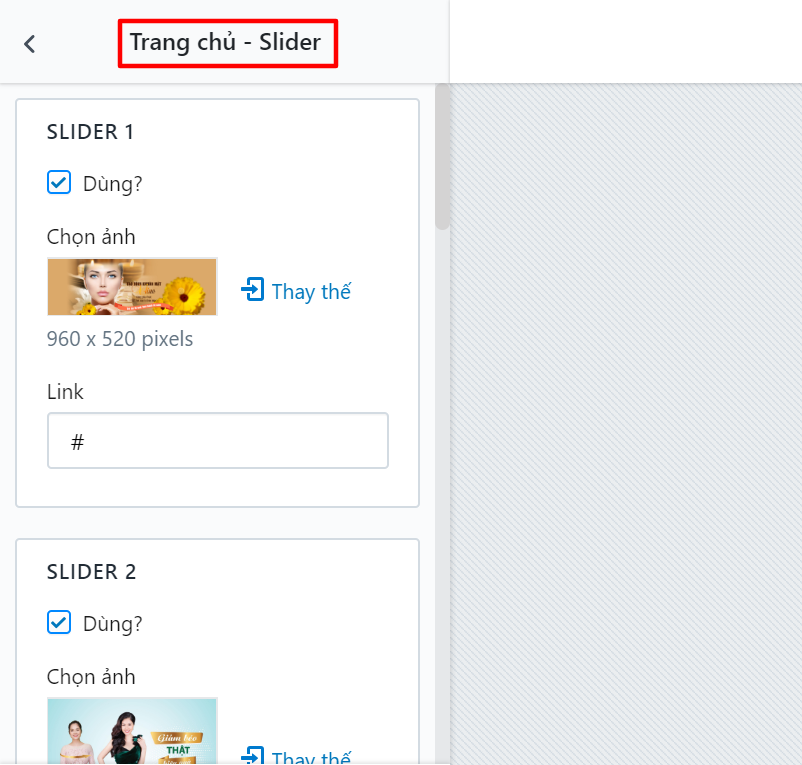
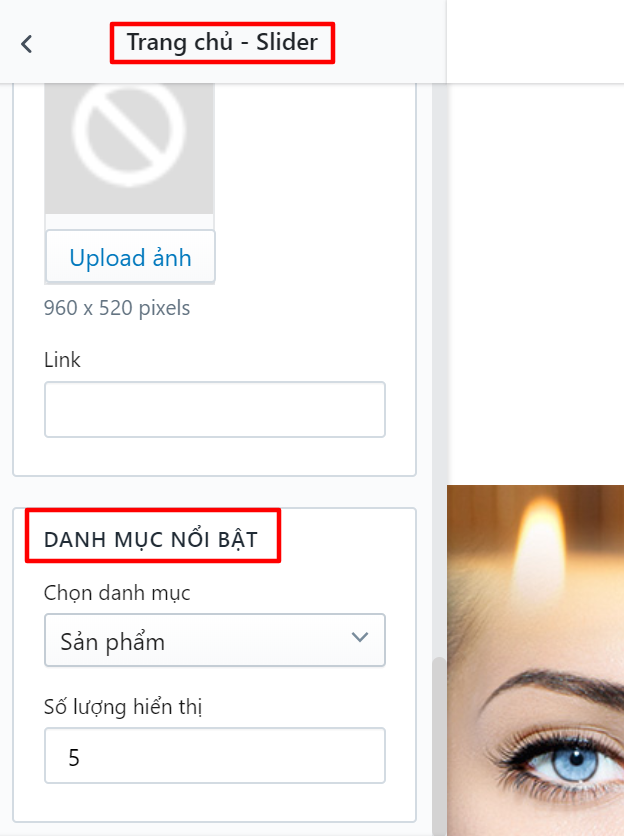
Để thay ảnh slider cho giao diện. Bạn tìm đến mục Trang chủ - Slider trong thiết lập giao diện. Ở đây chúng tôi cung cấp cho bạn 5 lựa chọn thay đổi ảnh slider.
Ngoài ra, ở phần này, chúng tôi còn cung cấp cho bạn 1 lựa chọn hiển thị các danh mục nổi bật trên slider.
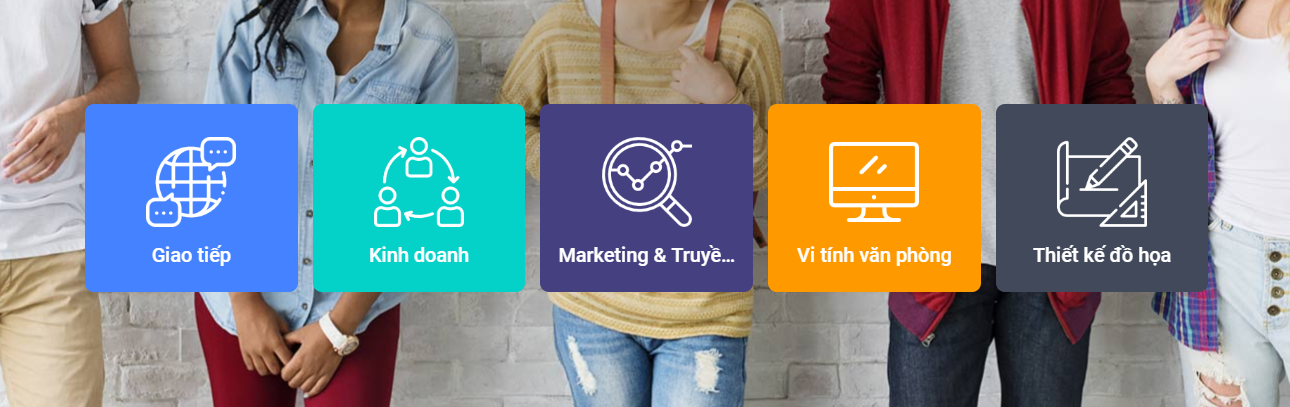
Để hiển thị phần này. Trước tiên, bạn phải tạo các danh mục sản phẩm, và upload hình ảnh đại diện cho từng danh mục. Để hiển thị đẹp mắt thì các ảnh phải cùng kích thước.
Tiếp theo. Các bạn kéo xuống dưới cùng của phần Trang chủ - Slider. Và chọn danh mục sản phẩm vừa tạo. Nhập số lượng danh mục muốn hiển thị.
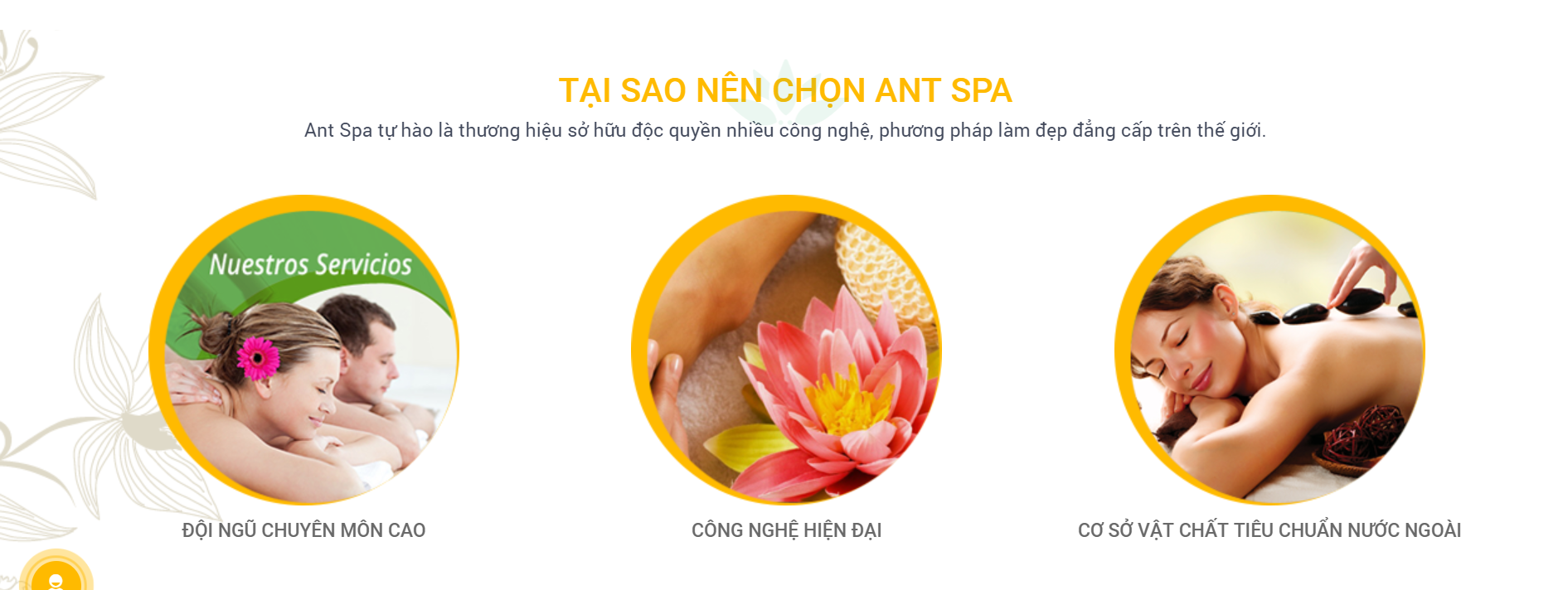
Trang chủ - Tại sao chọn chúng tôi
Để thiết lập phần Tại sao chọn chúng tôi như hình
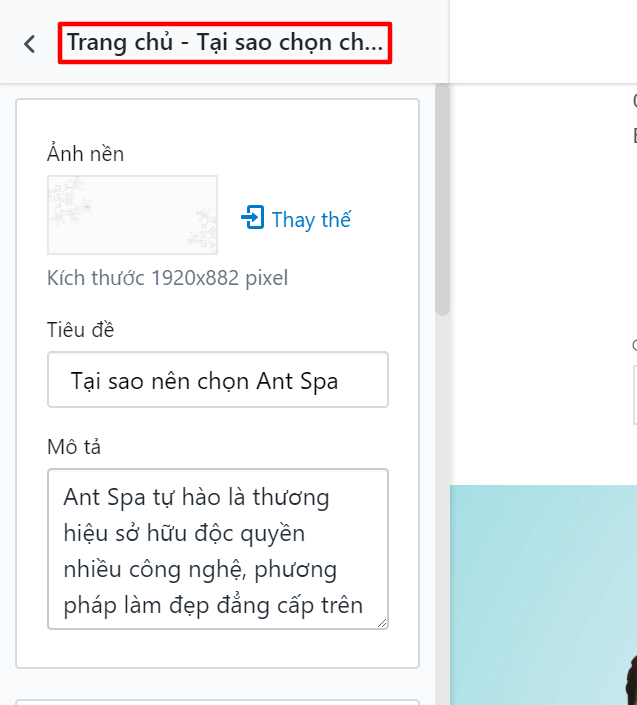
Các bạn vào Thiếp lập giao diện --> Trang chủ - Tại sao chọn chúng tôi.
Ở đây, chúng tôi cung cấp các tùy chọn:
- Thay đổi ảnh nền.
- Tiêu đề khối
- Mô tả khối
- 3 Lý do tại sao chọn, có thể thay thế ảnh và nội dung. Chú ý, úp ảnh kích thước đều nhau, tối thiểu 250x250 pixel.
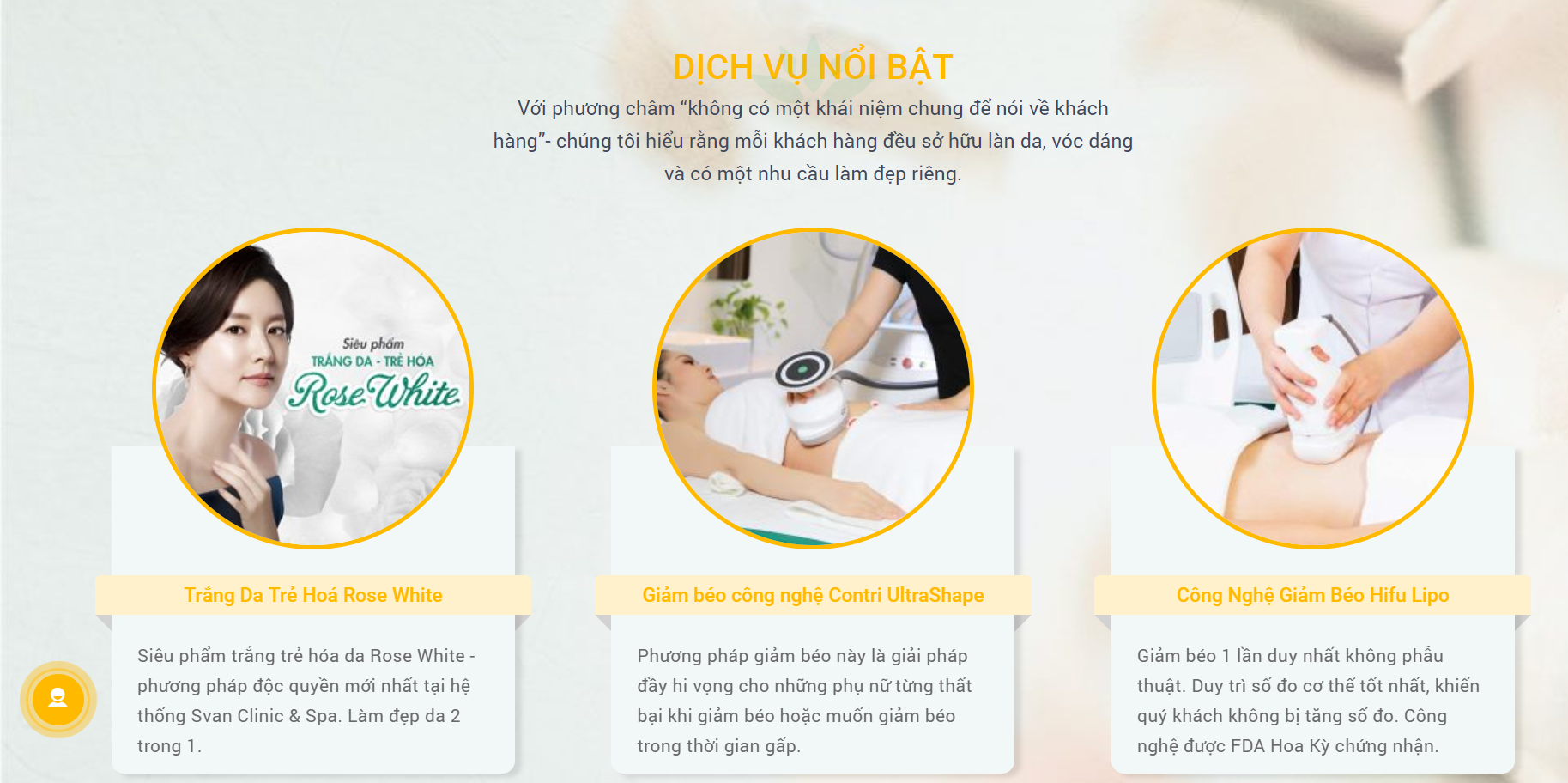
Trang chủ - Dịch vụ nổi bật
Để hiển thị dịch vụ nổi bật như hình
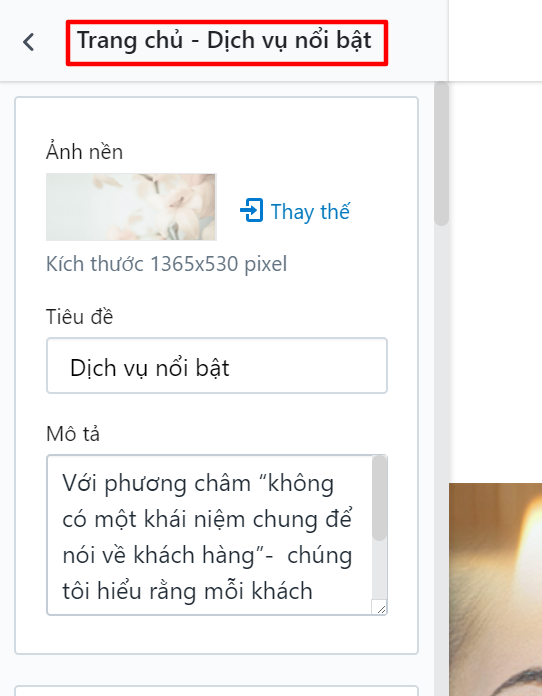
Bạn vào Thiết lập giao diện --> Trang chủ - Dịch vụ nổi bật.
Tại đây chúng tôi cung cấp cho bạn các tùy chỉnh:
- Thay đổi hình nền.
- Thay đổi tiêu đề module
- Thay đổi mô tả module.
- 4 Dịch vụ: Mỗi dịch vụ bao gồm: Hình ảnh, tên dịch vụ, mô tả dịch vụ và liên kết dịch vụ.
Trang chủ - Sản phẩm
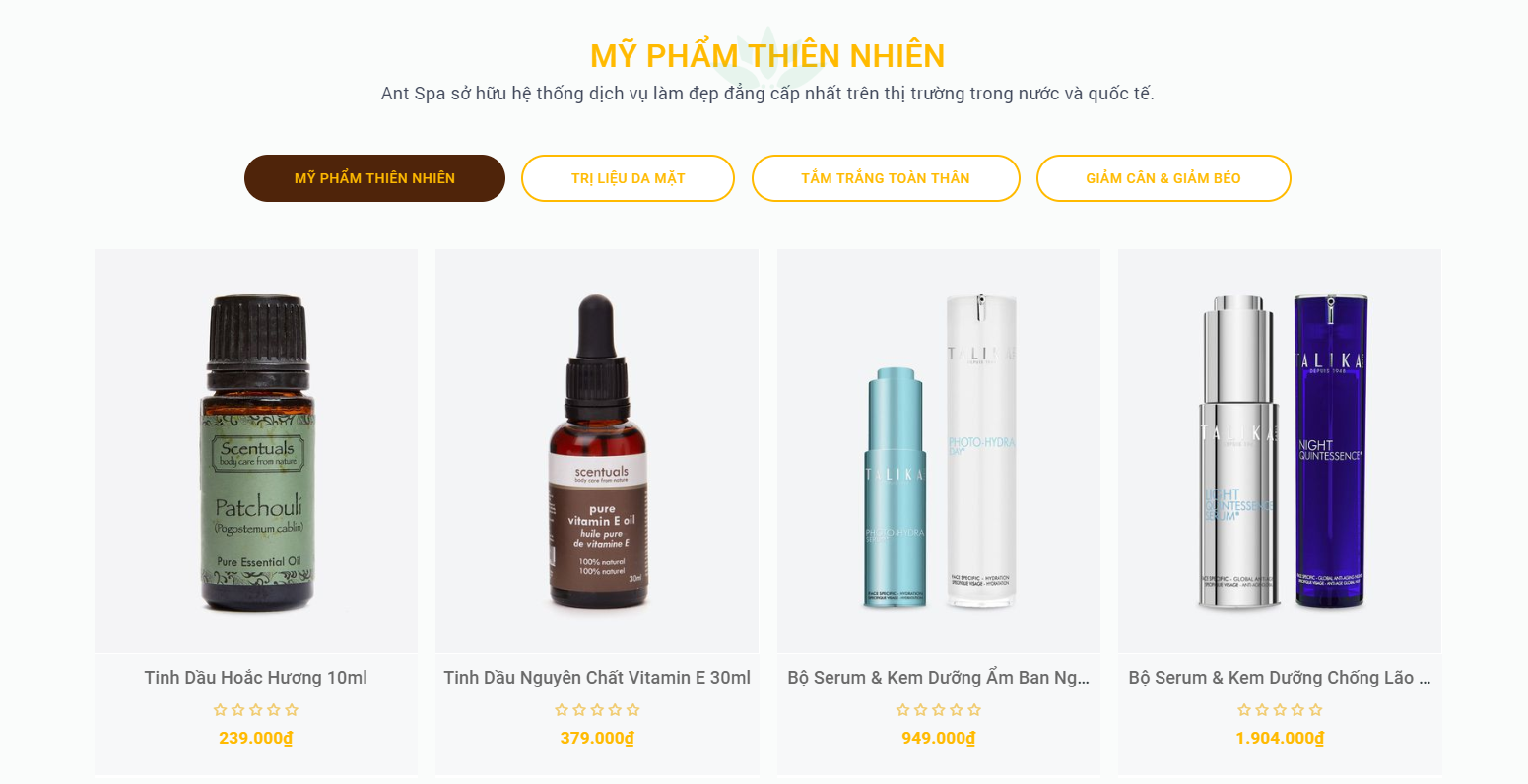
Để hiển thị khối sản phẩm như hình:
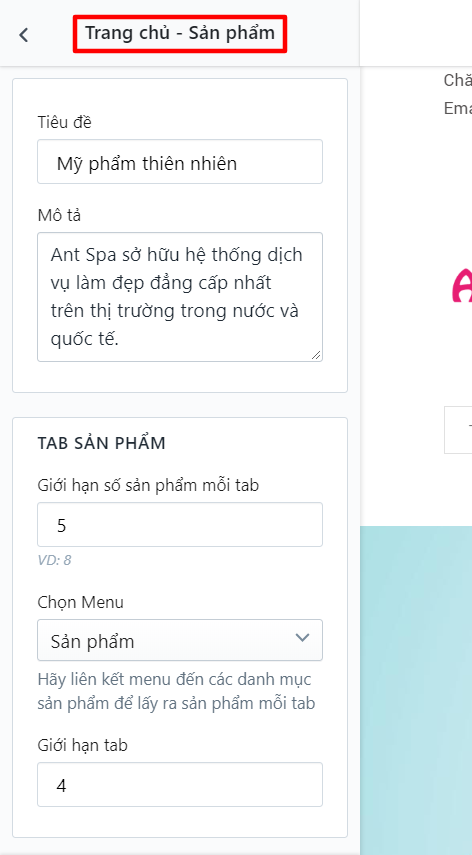
Các bạn vào Thiết lập giao diện --> Trang chủ - Sản phẩm.
Tại đây chúng tôi cung cấp các tùy chọn:
- Thay đổi tiêu đề, mô tả module.
- Chọn menu hiển thị sản phẩm. Menu này phải gán với danh mục sản phẩm.
- Thay đổi số lượng tab sản phẩm và số lượng sản phẩm trên mỗi tab.
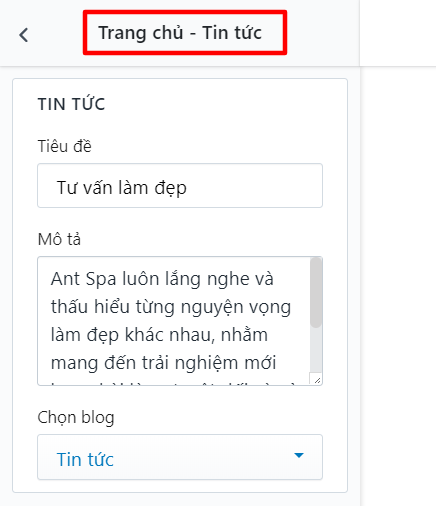
Trang chủ - Tin tức
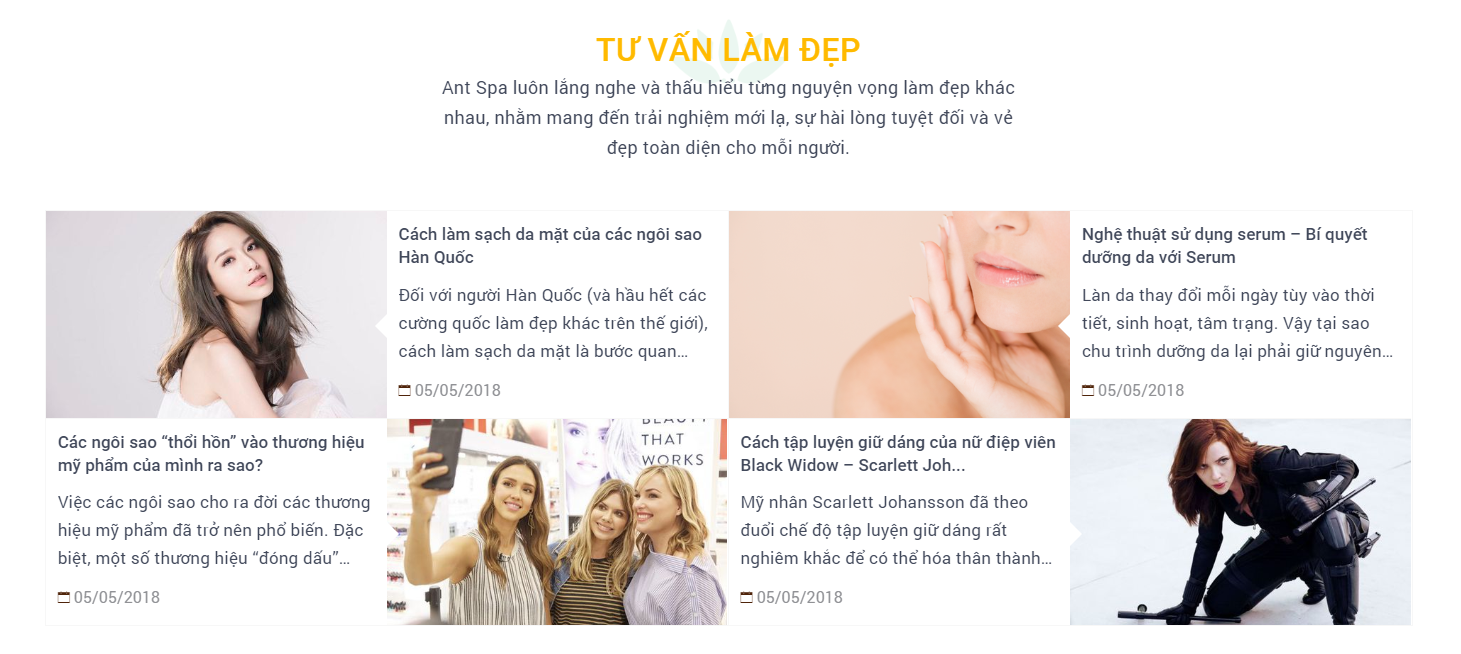
Để hiển thị mục tin tức như hình
Các bạn vào Thiết lập giao diện --> Trang chủ - Tin tức.
Tại đây chúng tôi cung cấp các thiết lập:
- Thay đổi tiêu đề và mô tả của module.
- Thay đổi danh mục tin tức.
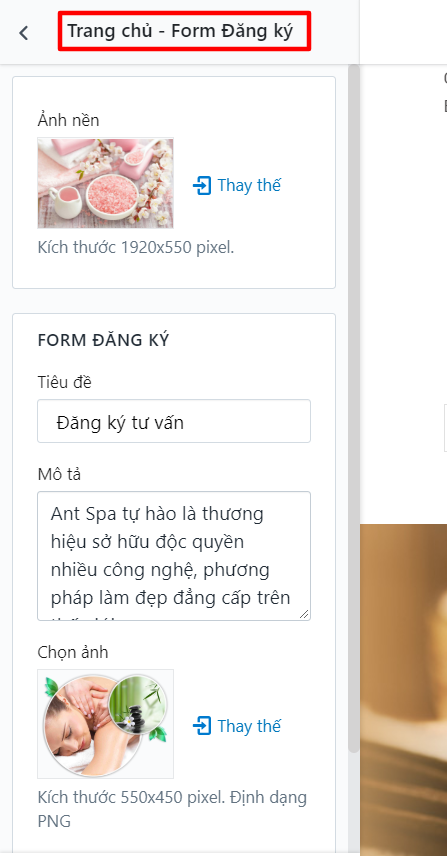
Trang chủ - Đăng ký
Để cấu hình module đăng ký như hình

Các bạn vào Thiết lập giao diện --> Trang chủ - Form đăng ký.
Tại đây chúng tôi cung cấp các tùy chỉnh:
- Ảnh nền module.
- Thay đổi tiêu đề và mô tả của module.
- Thay đổi ảnh cạnh form đăng ký.
Lưu ý: Nội dung đăng ký sẽ gửi về email đã được cấu hình trong Cấu hình chung.
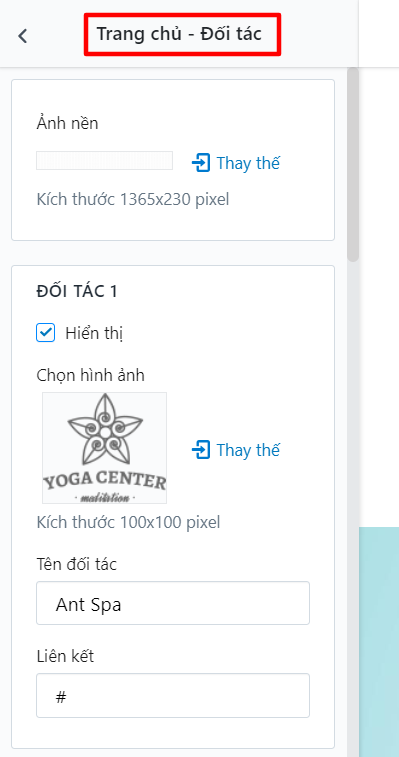
Trang chủ - Đối tác
Để cấu hình hiển thị module đối tác như hình

Các bạn vào Thiết lập giao diện --> Trang chủ - Đối tác.
Tại đây chúng tôi cung cấp các tùy chỉnh:
- Thay đổi ảnh nền module.
- Cho phép hiển thị và tùy chỉnh 6 logo đối tác.
Trang Danh mục sản phẩm
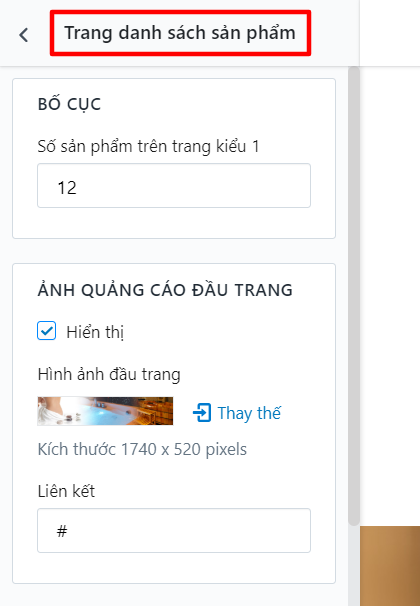
Để cấu hình trang danh sách sản phẩm
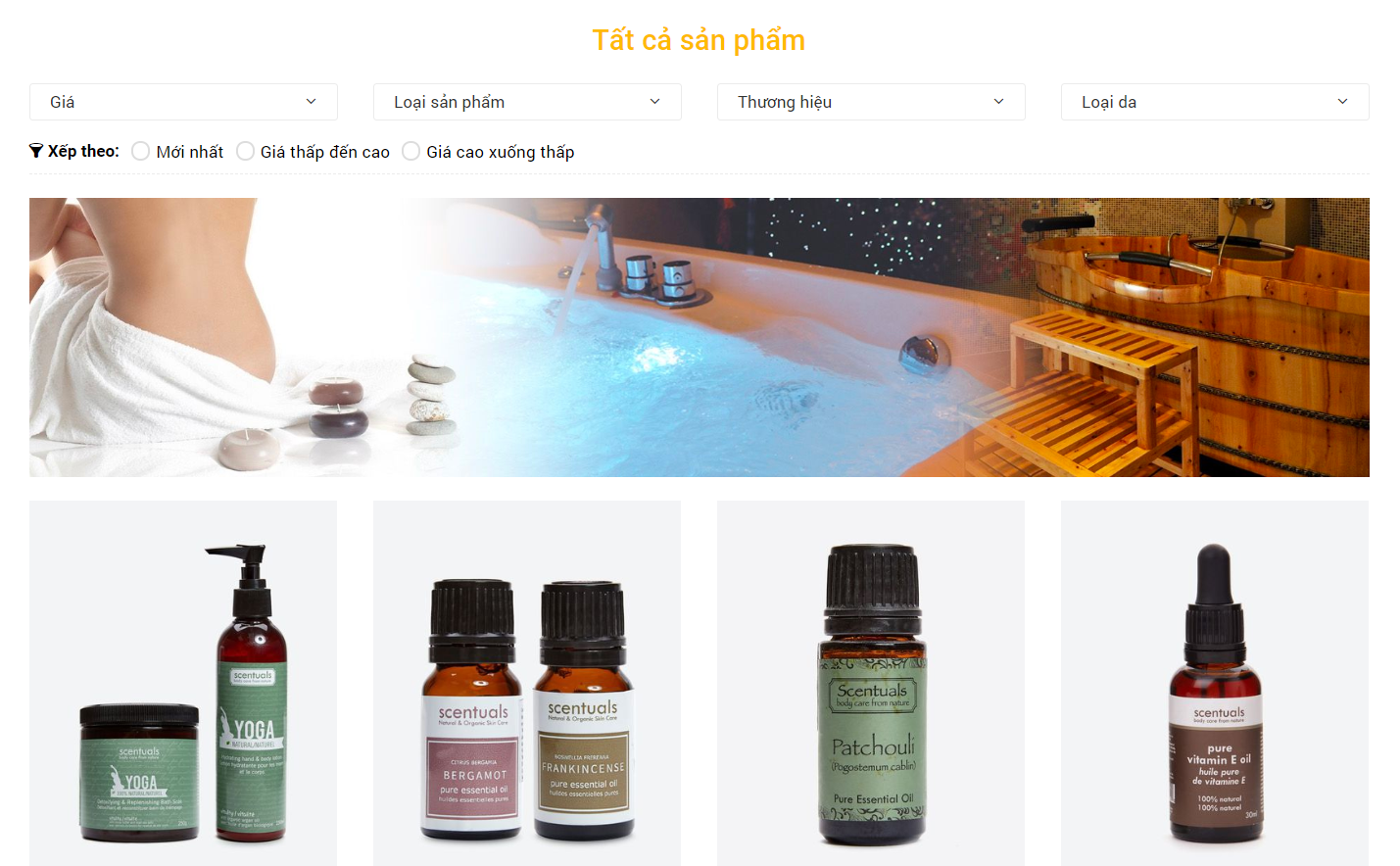
Các bạn vào Thiết lập giao diện --> Trang danh sách sản phẩm
Tại đây chúng tôi cung cấp các tùy chỉnh:
- Hiển thị ảnh quảng cáo đầu trang.
- Tùy chọn hiển thị Bộ lọc
Bộ lọc sản phẩm
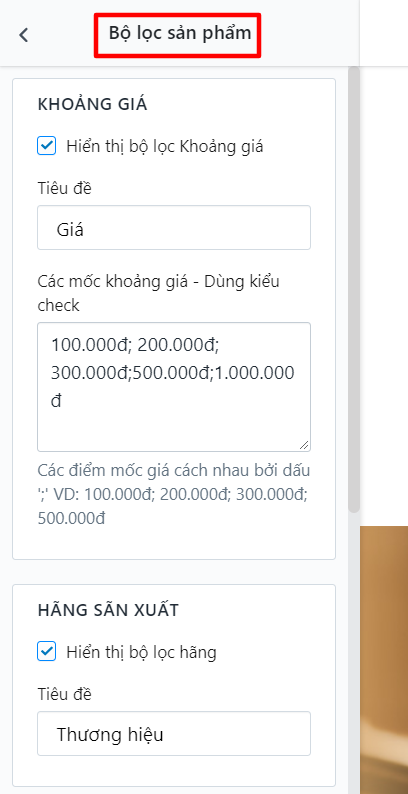
Để cấu hình bộ lọc

Các bạn vào Thiết lập giao diện --> Bộ lọc
Tại đây chúng tôi cung cấp bộ lọc bao gồm:
- Lọc giá
- Lọc theo Thương hiệu
- Lọc theo Loại sản phẩm
- Lọc theo tag
Trang sản phẩm
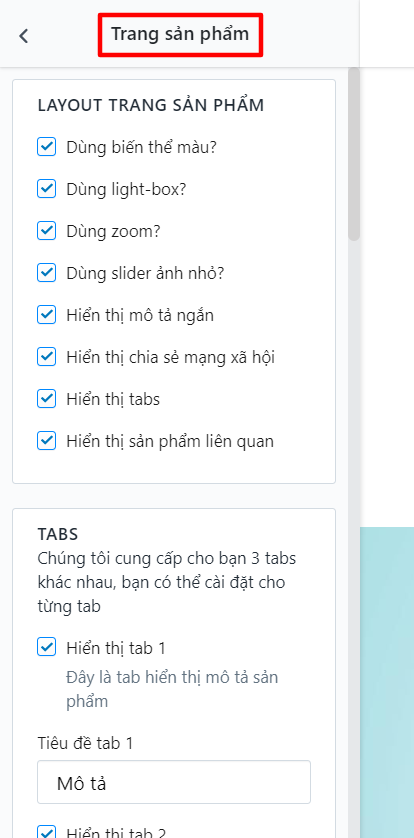
Chúng tôi cung cấp cho bạn quyền tùy chỉnh mạnh mẽ trang chi tiết sản phẩm. Để thiết lập trang này, bạn cần tìm đến Thiết lập giao diện --> TRANG SẢN PHẨM.
Tại đây chúng tôi cung cấp các tính năng:
- Dùng biến thể màu
- Dùng lightbox
- Hiển thị tabs sản phẩm
- Hiển thị sản phẩm liên quan...
Trang tin tức (Blog)
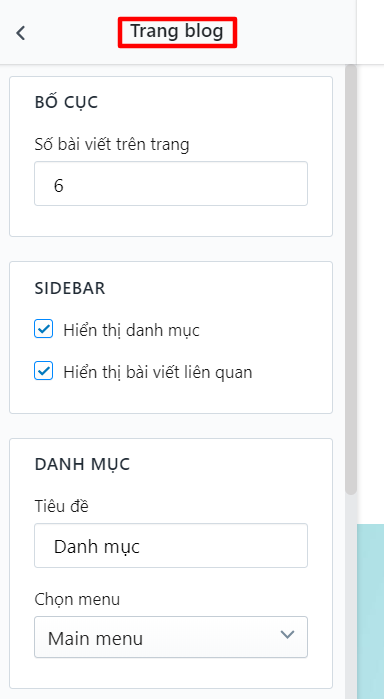
Chúng tôi cung cấp cho bạn quyền tùy chỉnh mạnh mẽ trang chi tiết sản phẩm. Để thiết lập trang này, bạn cần tìm đến Thiết lập giao diện --> Trang Blog.
Tại đây chúng tôi cung cấp các tính năng:
- Số bài viết hiển thị trên 1 trang.
- Hiển thị danh mục tin
- Hiển thị bài viết mới nhất
- Hiển thị chia sẻ mạng xã hội trong chi tiết bài viết...
Trang hệ thống trung tâm
Chúng tôi cung cấp trang Hệ thống trung tâm giúp bạn có thể thêm nhiều địa điểm cửa hàng của mình trên bản đồ của Google.
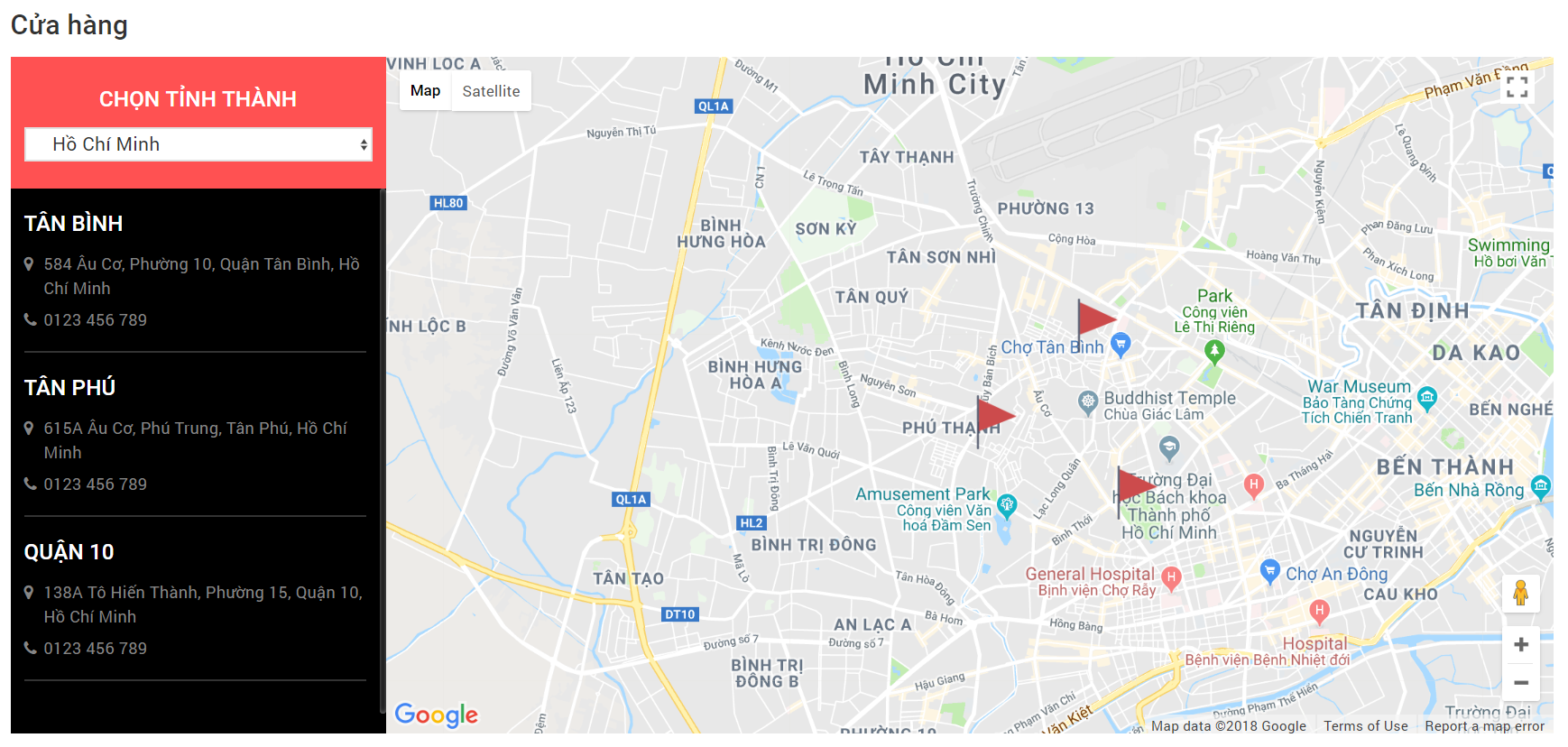
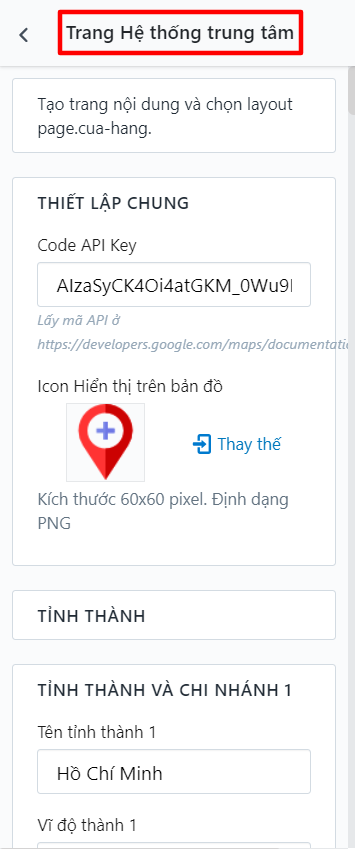
Để thiết lập trang này. Trước tiên, bạn tạo 1 trang nội dung và chọn khung giao diện là page.cua-hang.
Sau đó nhập nội dung ở Thiết lập giao diện --> Trang hệ thống trung tâm.
Trang Về Chúng tôi
Chúng tôi còn cung cấp cho bạn 1 trang để giới thiệu tổng quan nhất về dịch vụ của công ty.
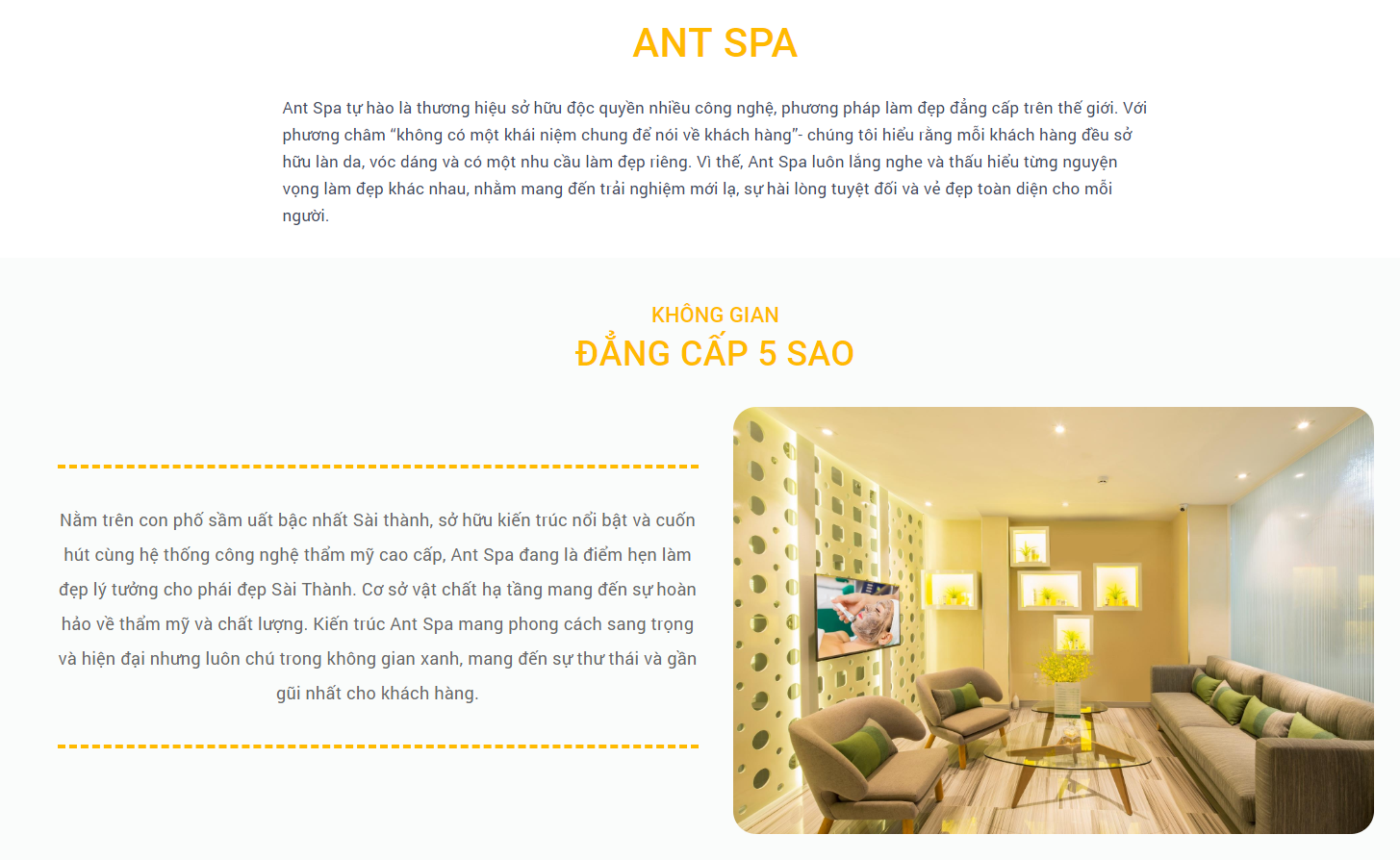
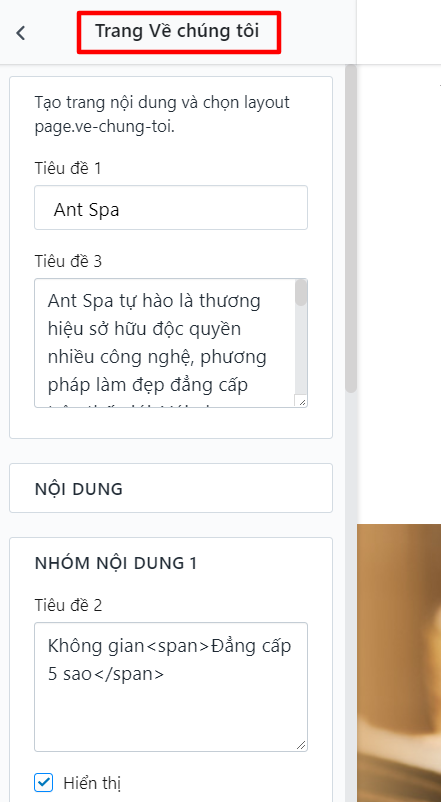
Để thiết lập trang này. Trước tiên bạn tạo 1 trang nội dung và chọn khung giao diện là page.ve-chung-toi.
Sau đó vào Thiết lập giao diện --> Trang Về chúng tôi để thay đổi nội dung.
Tính năng nâng cao của theme
Với theme Ant Spa, chúng tôi cung cấp cho bạn 2 tính năng nâng cao.
1. Trang chi tiết dịch vụ
Trang chi tiết dịch vụ được chúng tôi thiết kế một cách đẹp mắt và thân thiện với người sử dụng, đem đến tỷ lệ chuyển đổi khách hàng tốt hơn so với 1 trang tin tức thông thường.
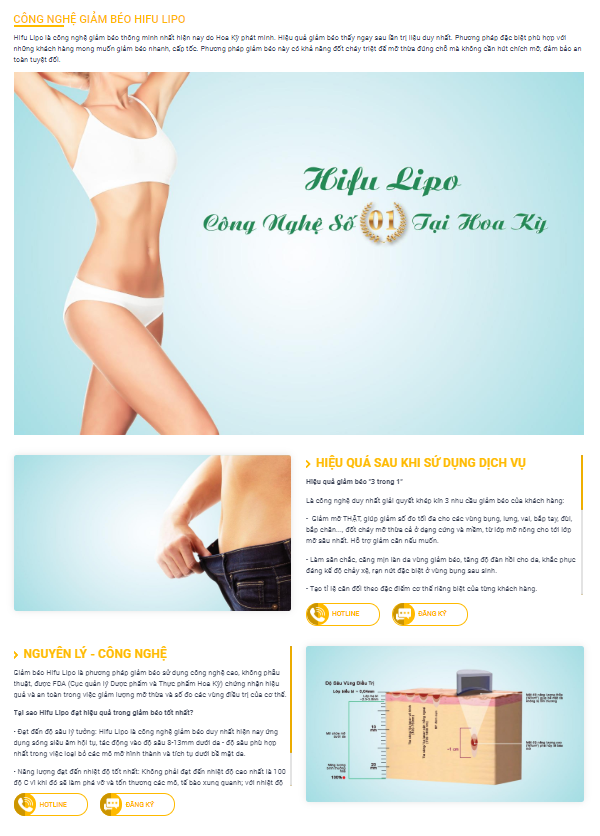
Cách thực hiện để hiển thị trang chi tiết dịch vụ như hình ở trên:
Bước 1. Vào Phần đăng blog trong Quản trị website.
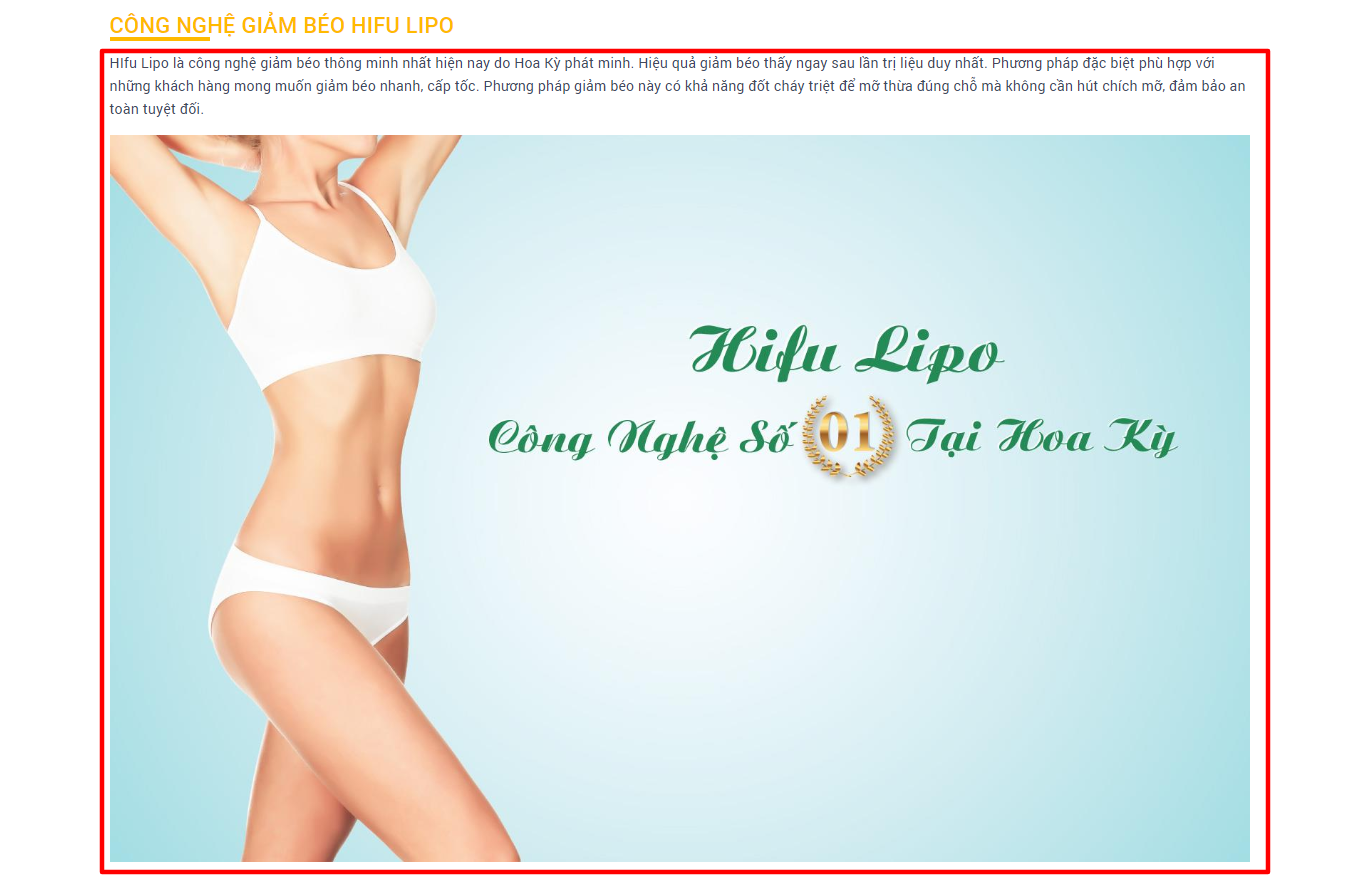
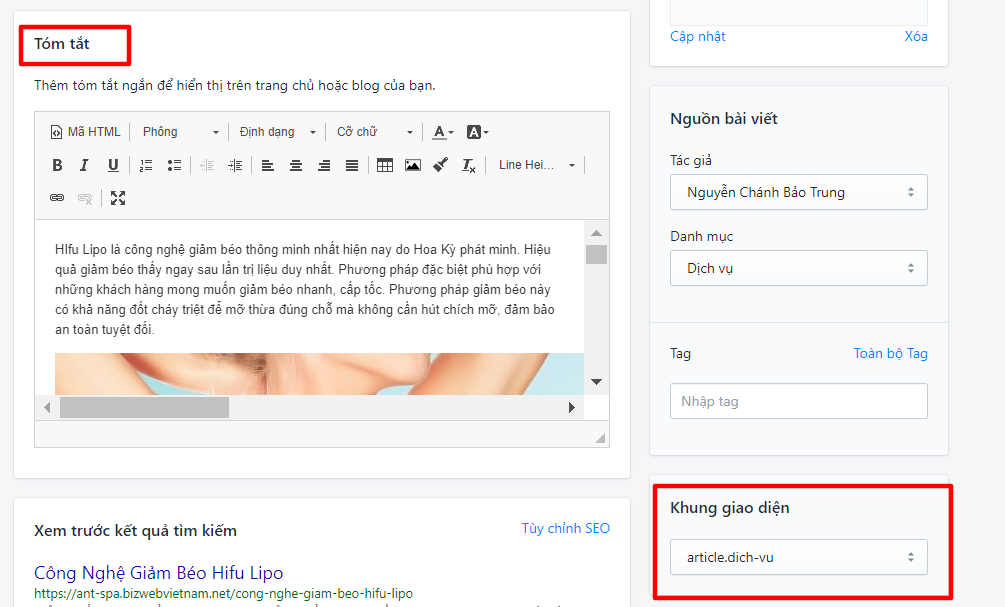
Bước 2. Đối với phần hiển thị đầu tiên, bạn đăng nội dung và hình ảnh ở phần mô tả ngắn
Nhớ đừng quên chọn khung giao diện là article.dich-vu
Bước 3. Đăng nội dung các mục con
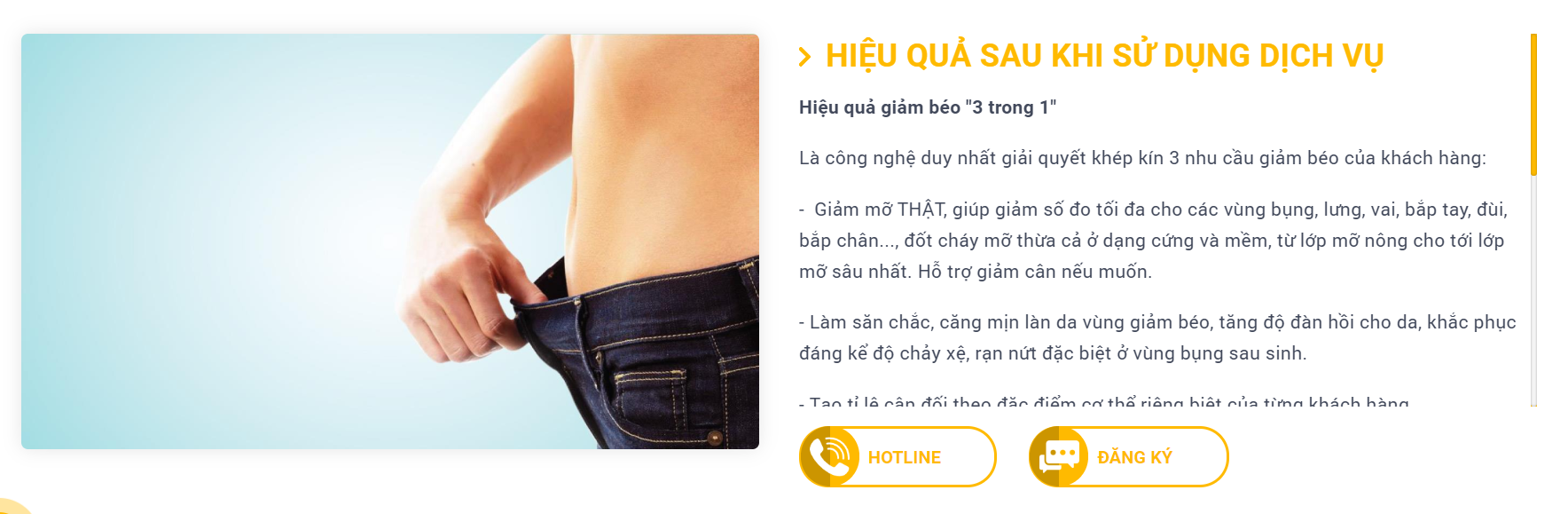
Đăng ở phần Nội dung bài viết theo mẫu sau:
+ Nhập nội dung tiêu đề (Chọn thẻ h3). Tiêu đề này làm chức năng phân cách các mục con với nhau. Sẽ không hiển thị ra ngoài khi xem nội dung chi tiết của dịch vụ.
+ Nhập tiêu đề hiển thị đầu mỗi mục con. Chọn thẻ h2
+ Tiếp theo nhập nội dung chi tiết cho từng mục con. Nhớ upload tối thiểu 1 ảnh để hiển thị ra ngoài. Ảnh này sẽ không hiển thị ở cột nội dung chi tiết của từng mục con dịch vụ.
+ Mục hotline và Đăng ký: Hotline được cấu hình ở Thiết lập chung --> Thông tin liên hệ. Mục đăng ký sẽ được gửi về email cấu hình trong Cấu hình chung.
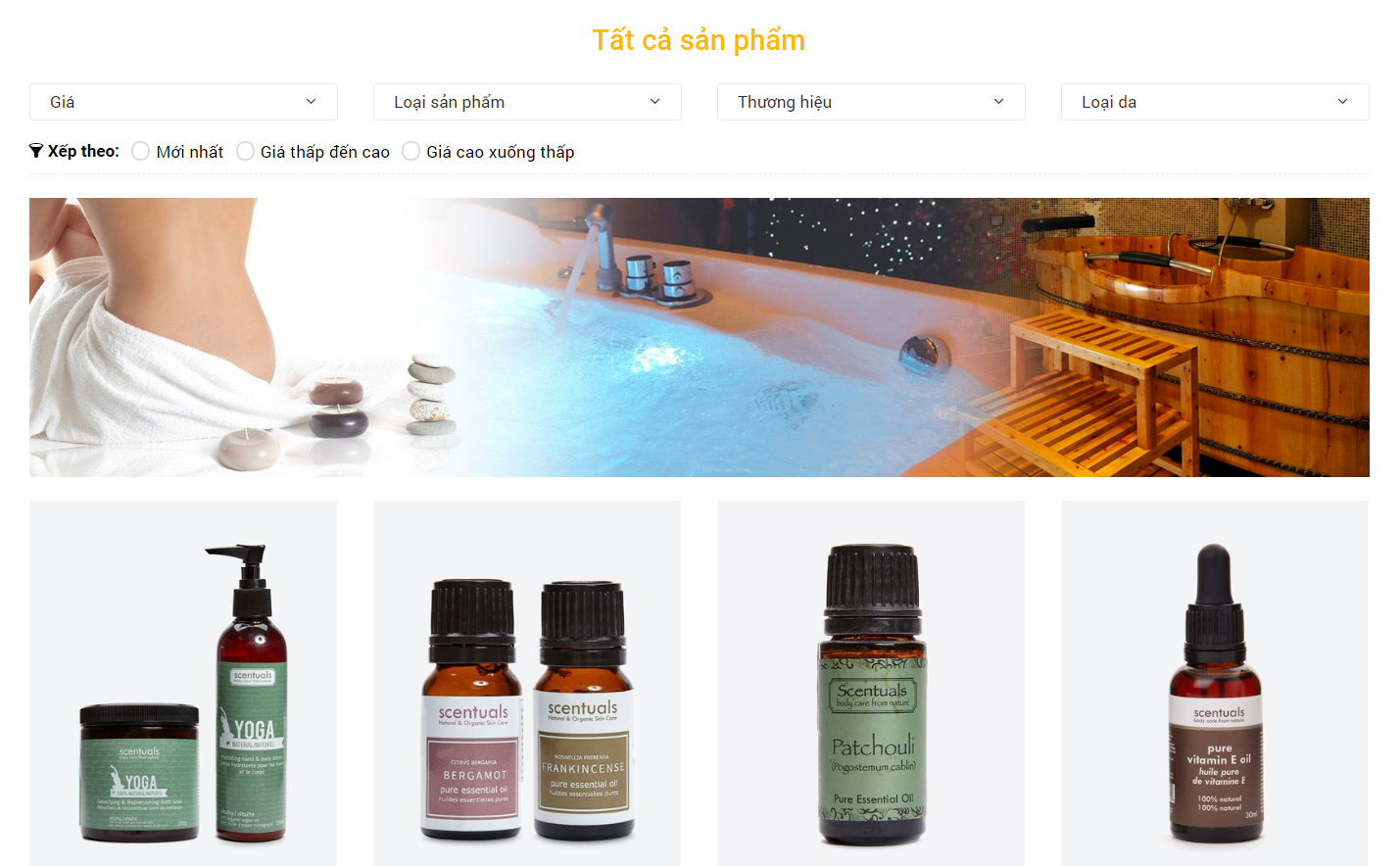
2. Tự tạo slider đối với ảnh quảng cáo ở từng danh mục sản phẩm.
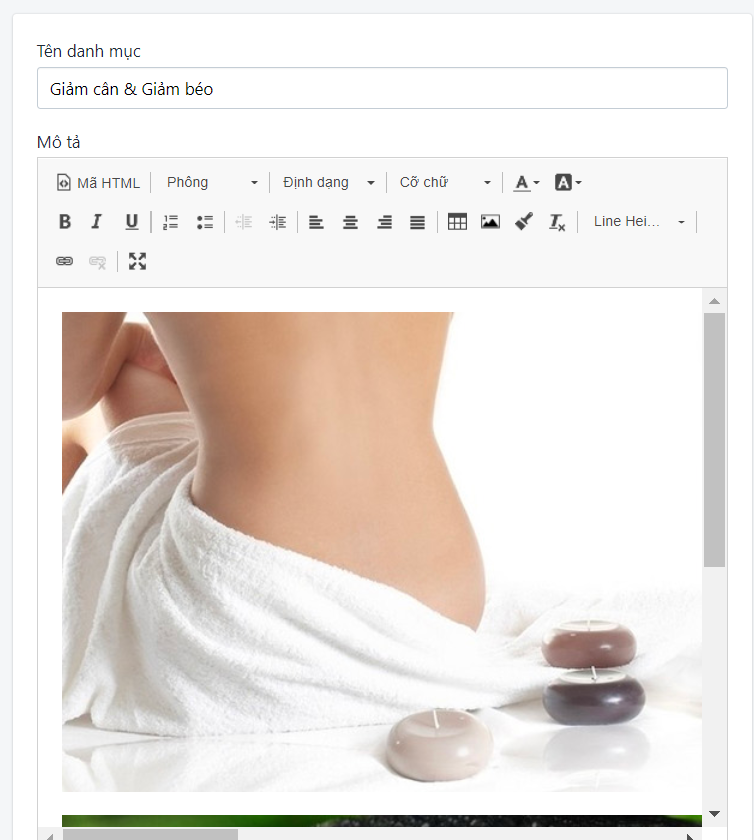
Để sử dụng tính năng này. Bạn vào Sản phẩm --> Danh mục sản phẩm. Chọn danh mục cần hiển thị ảnh slider (Chú ý là úp ảnh đều nhau để hiển thị đẹp hơn)
Tiếp theo là upload ảnh vào phần mô tả của danh mục sản phẩm và lưu lại.
Sau đó chọn xem danh mục vừa tạo ảnh slider để tận hưởng thành quả.
Liên hệ
Cám ơn các bạn đã chọn theme của chúng tôi.
Ngoài ra, nếu cần sự giúp đỡ, bạn có thể liên lạc với chúng tôi qua emai: baotrung304@gmail.com.
Chúng tôi luôn vui lòng giúp đỡ các bạn.